
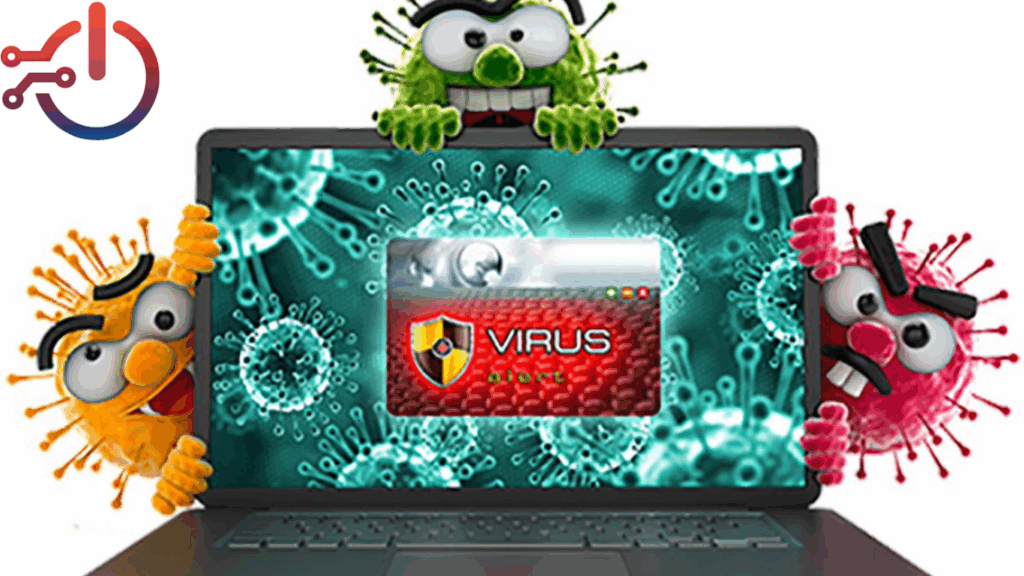
مع ازدياد اعتمادنا على الكمبيوتر والإنترنت في كل جوانب الحياة — من العمل والتعليم إلى الترفيه والتسوق — أصبح أمن الأجهزة مسألة لا يمكن التهاون فيها.الفيروسات اليوم لم تعد مجرد أكواد مزعجة، بل تحولت إلى أدوات متطورة تُستخدم في الاختراق، سرقة البيانات، ابتزاز المستخدمين، وتعطيل الأنظمة.لهذا السبب، صار من الضروري فهم كيف تعمل هذه الفيروسات،
مع ازدياد اعتمادنا على الكمبيوتر والإنترنت في كل جوانب الحياة — من العمل والتعليم إلى الترفيه والتسوق — أصبح أمن الأجهزة مسألة لا يمكن التهاون فيها.
الفيروسات اليوم لم تعد مجرد أكواد مزعجة، بل تحولت إلى أدوات متطورة تُستخدم في الاختراق، سرقة البيانات، ابتزاز المستخدمين، وتعطيل الأنظمة.
لهذا السبب، صار من الضروري فهم كيف تعمل هذه الفيروسات، وكيف نحمي أنفسنا منها بطرق فعالة ومستمرة.
في هذا المقال سنتحدث بتفصيل عن:
- أنواع الفيروسات والبرامج الضارة
- كيف تصيب الجهاز
- العلامات التي تدل على إصابة الكمبيوتر
- أهم طرق الوقاية والحماية
- ونصائح متقدمة لتأمين النظام بشكل كامل
💥 أولًا: ما هي الفيروسات وكيف تعمل؟
الفيروس ببساطة هو برنامج خبيث (Malicious Software) يتم تصميمه لينتشر داخل الأجهزة ويؤدي مهام غير مرغوبة، مثل حذف الملفات أو سرقة البيانات أو إبطاء النظام.
يشبه الفيروس في عمله الفيروس البيولوجي في جسم الإنسان — يدخل النظام، يختبئ، يتكاثر، ثم يبدأ بالتخريب.
غالبًا ما يتم تثبيت الفيروسات دون علم المستخدم، إما عبر:
- فتح مرفقات البريد الإلكتروني المصابة.
- تحميل ملفات أو برامج من مواقع غير موثوقة.
- توصيل فلاش USB أو قرص خارجي مصاب.
- زيارة مواقع تحتوي على أكواد خبيثة.
🧬 ثانيًا: أنواع الفيروسات والبرامج الضارة
الفيروسات ليست نوعًا واحدًا، بل هناك عدة أنواع تختلف في طريقة عملها وتأثيرها، ومن أهمها:
1. Trojan Horse (حصان طروادة):
يبدو كبرنامج عادي أو مفيد، لكنه يخفي بداخله كودًا ضارًا يمنح المتسلل صلاحيات داخل النظام.
2. Worms (الديدان):
تنتشر ذاتيًا عبر الشبكات دون الحاجة إلى تدخل المستخدم، وتستهلك موارد الجهاز بشكل كبير.
3. Spyware (برامج التجسس):
تراقب نشاط المستخدم، وتسجل ضغطات المفاتيح وكلمات المرور والمواقع التي تزورها.
4. Adware (البرامج الإعلانية المزعجة):
تُظهر إعلانات بشكل متكرر أو تُعيد توجيهك إلى مواقع معينة لجني أرباح من النقرات.
5. Ransomware (برامج الفدية):
من أخطر الأنواع، تقوم بتشفير ملفاتك وتطلب منك دفع فدية (غالبًا بعملة رقمية) لفك التشفير.
6. Rootkits وKeyloggers:
تُخفي وجودها داخل النظام وتمنح المهاجم صلاحيات كاملة أو تلتقط كل ما تكتبه على لوحة المفاتيح.
⚠️ ثالثًا: علامات إصابة الكمبيوتر بفيروس
قد لا تلاحظ وجود الفيروس فورًا، لكن هناك مؤشرات قوية تشير إلى وجود مشكلة:
- بطء شديد في الأداء أو عند الإقلاع.
- انبثاق نوافذ وإعلانات غريبة دون سبب.
- تعطل البرامج أو النظام بشكل متكرر.
- ملاحظة ملفات جديدة لم تقم بإنشائها.
- استهلاك غير طبيعي للإنترنت أو المعالج.
- اختفاء ملفات أو توقف برامج الحماية.
- إعادة توجيهك تلقائيًا إلى مواقع مجهولة.
إذا لاحظت أكثر من علامة من هذه، فالأرجح أن جهازك مصاب ببرامج ضارة ويحتاج تنظيفًا عاجلًا.
🔒 رابعًا: طرق حماية الكمبيوتر من الفيروسات
1. استخدم مضاد فيروسات قوي ومحدث دائمًا
وجود برنامج حماية (Antivirus) هو خط الدفاع الأول.
من أشهر الخيارات المجانية والمدفوعة:
- Windows Defender (مجاني ومثبت تلقائيًا مع ويندوز 10 و11)
- Avast
- Bitdefender
- Kaspersky
- ESET NOD32
- Norton
اختر برنامجًا موثوقًا، وفعل ميزة الفحص التلقائي والدرع الوقائي (Real-Time Protection).
2. قم بتحديث النظام والبرامج باستمرار
تحديثات ويندوز ليست مزعجة كما يظن البعض، بل ضرورية لأنها تُغلق الثغرات التي يستغلها المخترقون.
كذلك يجب تحديث برامج مثل:
- Google Chrome
- Adobe Reader
- Java
- Office
أي برنامج قديم قد يكون مدخلًا للاختراق.
3. لا تفتح المرفقات أو الروابط المجهولة
الكثير من الفيروسات تأتي على شكل ملفات PDF أو ZIP أو صور مرفقة في البريد الإلكتروني.
افتح المرفقات فقط من مصادر موثوقة.
وتذكر: لو وصلك رابط غريب من صديق على فيسبوك أو واتساب، لا تضغط عليه حتى تتأكد منه شخصيًا.
4. استخدم جدار حماية (Firewall)
جدار الحماية هو برنامج يمنع الاتصالات غير المصرح بها من الدخول أو الخروج من جهازك.
يمكنك تفعيل Windows Firewall أو تثبيت جدار أقوى مثل:
- ZoneAlarm
- Comodo Firewall
5. افحص الأجهزة الخارجية دائمًا
قبل فتح أي فلاش USB أو قرص خارجي، قم بفحصه باستخدام مضاد الفيروسات.
كثير من الفيروسات تنتقل عبر هذه الوسائط، خصوصًا في الأماكن العامة أو مكاتب العمل.
6. لا تستخدم النسخ المقرصنة من البرامج
البرامج المكركة (Cracked Software) هي أحد أكثر المصادر التي تحمل فيروسات وتجسس.
حتى لو بدا أن البرنامج يعمل، قد يكون يرسل بياناتك في الخلفية أو يفتح منفذًا للمخترق.
7. استخدم حساب مستخدم محدود (Limited Account)
لا تعمل دائمًا بحساب المسؤول (Administrator).
إنشاء حساب مستخدم عادي يقلل خطر تثبيت البرامج الخبيثة تلقائيًا.
8. قم بعمل نسخ احتياطية منتظمة (Backup)
النسخ الاحتياطي هو الضمان الوحيد ضد الفدية أو فقدان الملفات.
استخدم أدوات مثل:
- Google Drive
- OneDrive
- أو قرص خارجي مخصص للنسخ الاحتياطي.
9. استخدم إضافات حماية للمتصفح
هناك إضافات قوية تمنع المواقع الضارة أو التصيد، مثل:
- Malwarebytes Browser Guard
- uBlock Origin
- HTTPS Everywhere
10. راقب أداء جهازك
افتح “إدارة المهام” (Task Manager) من وقت لآخر.
إذا لاحظت برنامجًا غريبًا يستهلك الإنترنت أو المعالج دون سبب، ابحث عنه فورًا.
🧠 خامسًا: نصائح متقدمة للمحترفين
- استخدم أدوات فحص متخصصة مثل:
- Malwarebytes
- HitmanPro
- Kaspersky Rescue Disk
- فعّل خاصية “Secure Boot” من إعدادات BIOS لمنع تشغيل البرمجيات الخبيثة أثناء الإقلاع.
- استخدم برامج Sandbox لتجربة الملفات المشبوهة في بيئة معزولة.
- في بيئات الشركات، فعّل حلول مركزية مثل Endpoint Protection أو EDR Systems.
- استخدم VPN موثوق لتأمين الاتصال بالإنترنت ومنع تتبعك.
🧹 سادسًا: ماذا تفعل إذا أصيب جهازك بالفعل؟
- افصل الإنترنت فورًا.
لتمنع الفيروس من الاتصال بخوادم المهاجمين. - ادخل إلى الوضع الآمن (Safe Mode).
عبر الضغط على F8 أو Shift + Restart. - شغّل فحصًا شاملاً بمضاد الفيروسات.
- استخدم أدوات إزالة متخصصة.
مثل:- Microsoft Safety Scanner
- Norton Power Eraser
- استعد النظام إلى نقطة سابقة (System Restore) إن لم تُحل المشكلة.
- وفي الحالات الصعبة:
خذ نسخة من ملفاتك المهمة، ثم أعد تثبيت النظام بالكامل لضمان نظافته.
🔚 سابعًا: الخلاصة
الفيروسات اليوم لم تعد هواية مراهقين، بل صناعة ضخمة تدار من قبل مجموعات إلكترونية محترفة.
الحماية ليست خيارًا بل ضرورة يومية، خصوصًا إذا كنت تتعامل مع بيانات مهمة أو حسابات مصرفية.
اجعل جهازك دائمًا محدثًا، لا تثق بالروابط العشوائية، واحرص على وجود مضاد فيروسات قوي يعمل باستمرار.
فالقليل من الوعي قد يُنقذ مئات الجيجابايت من ملفاتك الثمينة 💾.
📚 المصادر


















اترك تعليقاً
لن يتم نشر البريد الإلكتروني الخاص بك. الحقول المطلوبة مؤشرة بعلامة *