
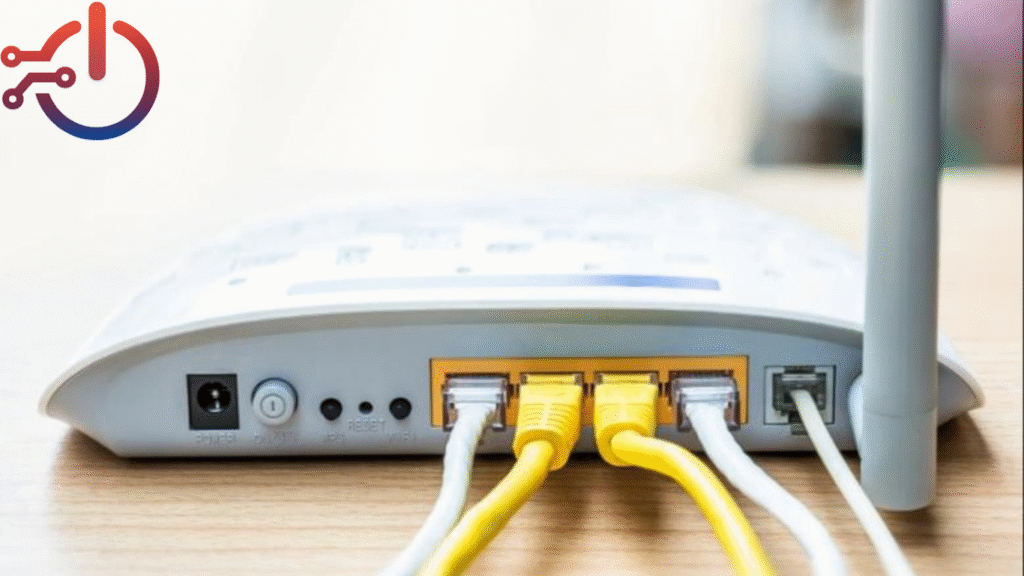
أصبح الراوتر اليوم جزءًا أساسيًا من حياتنا، سواء في المنزل، المكتب، الشركة، أو حتى في الأماكن العامة. فهو العقل الذي يدير حركة البيانات ويتحكم في تدفق الإنترنت بين الأجهزة المختلفة. ومع التطور الكبير في عالم الشبكات، أصبحت إعدادات الراوتر أكثر تنوعًا وتعقيدًا، مما تطلّب فهمًا أعمق لمن يريد شبكة مستقرة، آمنة، وسريعة. في هذا المقال
أصبح الراوتر اليوم جزءًا أساسيًا من حياتنا، سواء في المنزل، المكتب، الشركة، أو حتى في الأماكن العامة. فهو العقل الذي يدير حركة البيانات ويتحكم في تدفق الإنترنت بين الأجهزة المختلفة. ومع التطور الكبير في عالم الشبكات، أصبحت إعدادات الراوتر أكثر تنوعًا وتعقيدًا، مما تطلّب فهمًا أعمق لمن يريد شبكة مستقرة، آمنة، وسريعة.
في هذا المقال المفصّل، سنشرح أهم إعدادات الراوتر وكيف تعمل، مع توضيح خطوات ونصائح عملية لكل ميزة، بأسلوب مبسّط يناسب المبتدئ والخبير.
✅ أولًا: ما هو الراوتر؟ وما دوره في الشبكة؟
الراوتر (Router) هو جهاز يربط الأجهزة المختلفة بشبكة الإنترنت وينظّم حركة البيانات بينها.
وظائفه الأساسية تشمل:
- توزيع الإنترنت على الأجهزة (Wifi وLAN).
- إدارة عناوين IP.
- حماية الشبكة بجدار ناري Firewall.
- التحكم في السرعة وفلترة الأجهزة.
- مراقبة الأجهزة المتصلة.
- إنشاء شبكات فرعية Guest Network.
- تعزيز الأمان عبر التشفير.
بدون الراوتر، لن تتمكن أجهزتك من الاتصال بالإنترنت بشكل منظم ولا آمن.
✅ ثانيًا: كيفية الدخول إلى إعدادات الراوتر
للدخول إلى صفحة الإعدادات، اتبع الخطوات:
- وصل الهاتف أو الكمبيوتر على شبكة الراوتر.
- افتح المتصفح.
- اكتب في شريط العنوان:
- 192.168.1.1
- أو 192.168.0.1
- أو العنوان المطبوع خلف الراوتر.
- أدخل اسم المستخدم وكلمة المرور (عادةً admin/admin أو admin/password).
- بعد تسجيل الدخول، تظهر لك لوحة التحكم الكاملة الخاصة بالراوتر.
نصيحة مهمة:
أول شيء يجب تغييره هو كلمة مرور الدخول للراوتر وليس فقط كلمة مرور الواي فاي.
✅ ثالثًا: إعدادات الواي فاي (Wi-Fi Settings)
تعد أكثر الإعدادات استخدامًا، وتشمل:
✅ 1. اسم الشبكة (SSID)
هو الاسم الذي يظهر للجميع عند البحث عن شبكة واي فاي.
يفضل أن يكون:
- بسيطًا.
- بدون معلومات شخصية.
- بدون كلمات مكررة قد تجذب المتطفلين.
✅ 2. نوع التشفير Encryption
أهم أنواع التشفير:
- WPA2-PSK (الأفضل والأكثر استخدامًا)
- WPA3 (الأحدث والأقوى – إذا كان مدعومًا)
- WEP (ضعيف جدًا – تجنّبه)
التشفير هو خط الدفاع الأول ضد الاختراقات.
✅ 3. تغيير كلمة مرور الواي فاي
يفضل أن تكون:
- طويلة بين 12 – 16 حرفًا
- خليط من حروف كبيرة وصغيرة وأرقام ورموز
- مختلفة عن كلمة مرور دخول الراوتر
أمثلة جيدة:
Nidal!2025$Net
Ahd_Tech#Wifi122
✅ 4. اختيار قناة البث (Channel)
القنوات هي المسارات التي يسلكها الراوتر لبث الإشارة.
- في نطاق 2.4GHz استخدم القناة 1 أو 6 أو 11.
- في نطاق 5GHz استخدم 36 أو 40 أو 44 أو 48.
اختيار القناة المناسبة يحمي من التداخل ويرفع السرعة.
✅ 5. Band Selection (2.4GHz / 5GHz)
- 2.4GHz = تغطية أوسع لكنها أبطأ.
- 5GHz = سرعة أعلى لكن مدى أقصر.
الحل المثالي: تشغيل الاثنين معًا.
✅ 6. إخفاء الشبكة (Hide SSID)
ميزة لإخفاء الشبكة من الظهور.
لكنها ليست حماية قوية؛ ما تزال قابلة للاكتشاف عبر أدوات الشبكات.
✅ رابعًا: إعدادات DHCP
ما هو DHCP؟
خدمة تقوم بتوزيع عناوين IP تلقائيًا للأجهزة المتصلة بالشبكة.
أهم الإعدادات:
- DHCP Enable / Disable
تفعيل الخدمة أو إيقافها.
يفضل إبقاؤها مفعلة إلا إذا كنت خبير شبكات. - Start IP – End IP
النطاق الذي يتم توزيع العناوين منه.
مثال:
192.168.1.20 → 192.168.1.200 - Lease Time
مدة احتفاظ الجهاز بعنوان IP. - Static IP
يمكنك حجز IP ثابت لجهاز معيّن مثل:
- كاميرات المراقبة
- السيرفرات
- أجهزة الطباعة
- الراوتر الإضافي
✅ خامسًا: إعدادات الحماية (Security Settings)
الحماية أهم جزء في الراوتر، وتشمل:
✅ 1. Firewall
جدار الحماية الذي يمنع الهجمات الخارجية.
يفضل إبقاؤه مفعّل دائمًا.
✅ 2. MAC Filter
التحكم بمرور الأجهزة عبر عناوين MAC:
يوجد خياران:
- Allow → السماح فقط للأجهزة المحددة
- Deny → منع الأجهزة المحددة
ميزة جيدة لمنع سرقة الإنترنت.
✅ 3. WPS – خطير جدًا
ميزة اتصال سريع بزر واحد، لكنها سهلة الاختراق.
يجب إغلاق WPS نهائيًا.
✅ 4. Remote Management
يسمح بالدخول للراوتر من الإنترنت.
إلغِ تفعيله إلا إذا كنت تحتاجه بشكل مهني.
✅ سادسًا: التحكم بالسرعة (QoS)
QoS = Quality of Service
ميزة لتحديد سرعة التحميل والرفع لكل جهاز.
فوائدها:
- منع جهاز واحد من سحب الإنترنت كله.
- توزيع السرعة حسب الأولوية.
- تحسين البث ولعب الألعاب.
مثال:
حدد للهواتف 10 Mbps
وجهاز الكمبيوتر 50 Mbps
✅ سابعًا: إعدادات الشبكة الضيف (Guest Network)
شبكة منفصلة للزوار.
فوائدها:
- منع دخول الضيف للشبكة الرئيسية.
- حماية الملفات وأجهزة الشركة.
- تحديد السرعة عليها.
يفضل دائمًا استخدامها بدل إعطاء كلمة مرورك الأساسية.
✅ ثامنًا: التحكم الأبوي (Parental Control)
ميزة منتشرة جدًا، خاصة في البيوت.
وظائفها:
- تحديد وقت اتصال الأطفال.
- حجب المواقع غير المناسبة.
- منع التطبيقات المشبوهة.
- مراقبة الاستخدام اليومي.
مناسبة للمنزل والمدارس.
✅ تاسعًا: تحديث نظام الراوتر (Firmware Update)
التحديثات تحسن:
- الأمان
- السرعة
- استقرار الشبكة
- حل مشاكل النظام
خطواته:
- الدخول للإعدادات
- Maintenance أو System
- Check for Update
احذر:
لا تفصل الكهرباء أثناء التحديث.
✅ عاشرًا: إضافة راوتر آخر لتوسيع التغطية (Access Point / Repeater)
يمكنك إضافة راوتر ثانٍ لزيادة التغطية.
طرق الربط:
1. Access Point (أفضل طريقة)
ربط الراوتر الثاني بكابل LAN من الراوتر الرئيسي.
2. Repeater (لاسلكيًا)
يمد الشبكة دون كابل لكن السرعة تقل قليلاً.
3. Bridge Mode
يستخدم للربط بين بنايات أو طوابق.
✅ حادي عشر: إعداد DMZ
DMZ = Demilitarized Zone
يُفتح بورت كامل لجهاز معيّن مثل:
- PlayStation
- سيرفر داخلي
- CCTV NVR
لكن يجب استخدامه بحذر لأنها أقل حماية.
✅ ثاني عشر: Port Forwarding
فتح بورتات للوصول لأجهزة داخل الشبكة مثل:
- كاميرات IP
- سيرفرات
- شاشات NVR
- أنظمة حضور وانصراف
- أجهزة IoT
مثال:
فتح بورت 8080 لكاميرات المراقبة.
✅ ثالث عشر: DNS Settings
أهم DNS يمكن إضافته:
- Google DNS → 8.8.8.8 / 8.8.4.4
- Cloudflare DNS → 1.1.1.1
- OpenDNS → 208.67.222.222
تحسين:
- سرعة التصفح
- الحماية
- منع الإعلانات أحيانًا
✅ الخلاصة
إعدادات الراوتر ليست مجرد تغيير اسم الواي فاي وكلمة المرور، بل هي منظومة متكاملة تتحكم بسرعة الإنترنت، أمان الشبكة، استقرار الأجهزة، وحماية البيانات.
فهم هذه الإعدادات يجعل شبكتك:
- أسرع
- أقوى
- أكثر أمانًا
- أصعب في الاختراق
سواء كنت مستخدمًا منزليًا أو مهندس شبكات، فإن معرفة تفاصيل الراوتر أصبحت ضرورة وليست خيارًا.















اترك تعليقاً
لن يتم نشر البريد الإلكتروني الخاص بك. الحقول المطلوبة مؤشرة بعلامة *