
تحديثات ويندوز 10 من الأمور اللي بتسبب صداع لمعظم المستخدمين، خصوصًا لما الجهاز يقرر يعمل إعادة تشغيل فجأة أو يبدأ تحميل تحديثات في وقت غير مناسب.في هذا المقال رح نشرح كيف توقف تحديثات ويندوز 10 نهائيًا وبطرق آمنة وسهلة جدًا، بدون برامج، وبدون ما تأثر على أداء الجهاز. 🔹 الطريقة الأولى: من خلال “خدمات النظام”
تحديثات ويندوز 10 من الأمور اللي بتسبب صداع لمعظم المستخدمين، خصوصًا لما الجهاز يقرر يعمل إعادة تشغيل فجأة أو يبدأ تحميل تحديثات في وقت غير مناسب.
في هذا المقال رح نشرح كيف توقف تحديثات ويندوز 10 نهائيًا وبطرق آمنة وسهلة جدًا، بدون برامج، وبدون ما تأثر على أداء الجهاز.
🔹 الطريقة الأولى: من خلال “خدمات النظام” (Windows Services)
هاي الطريقة تعتبر الأسهل والأكثر استخدامًا، ومفعولها مضمون.
الخطوة 1:
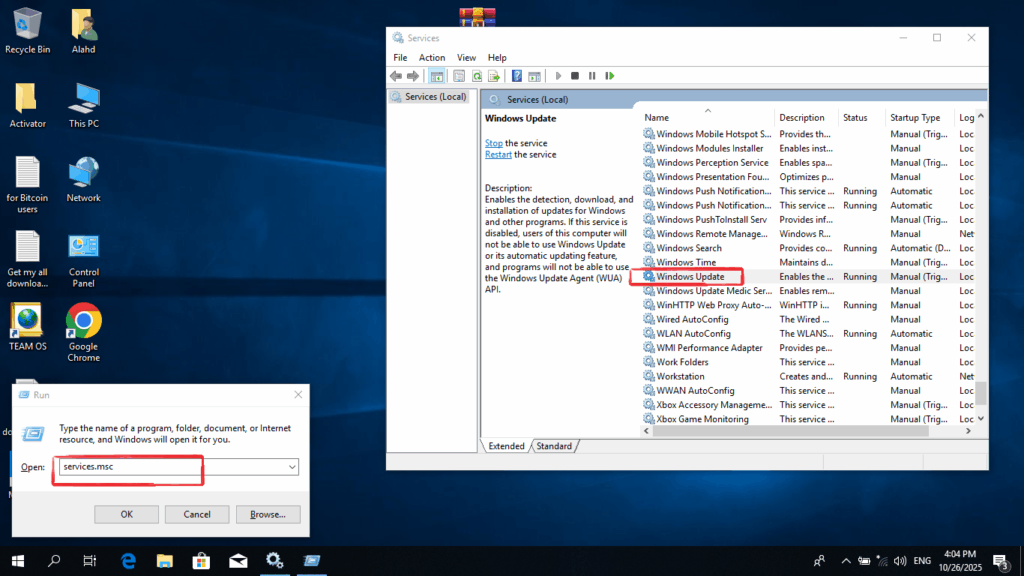
اضغط من الكيبورد على Win + R لفتح نافذة التشغيل، واكتب الأمر:
services.msc
ثم اضغط Enter.
الخطوة 2:
رح تفتح نافذة جديدة فيها كل خدمات النظام، ابحث عن الخدمة اللي اسمها:
Windows Update
الخطوة 3:
اضغط عليها نقرتين عشان تفتح إعداداتها.
الخطوة 4:
من قائمة Startup type اختر:
Disabled
الخطوة 5:
بعدها اضغط Apply ثم OK.
هيك تكون عطّلت التحديثات تمامًا، وما رح ترجع إلا لو فعّلتها يدويًا بنفسك.
🔹 الطريقة الثانية: عن طريق محرر التسجيل (Registry Editor)
هاي الطريقة مفيدة لما النظام يرجّع الخدمة تلقائيًا بعد فترة، وهي بتوقف التحديثات من الجذر.
الخطوة 1:
افتح نافذة التشغيل (Win + R) واكتب:
regedit
واضغط Enter.
الخطوة 2:
اتبع المسار التالي:
HKEY_LOCAL_MACHINE\SOFTWARE\Policies\Microsoft\Windows
الخطوة 3:
اضغط بزر الماوس اليمين على مجلد Windows واختر:
New → Key
وسمّه:
WindowsUpdate
الخطوة 4:
داخل المجلد الجديد، أنشئ مفتاح ثاني باسم:
AU
الخطوة 5:
داخل AU أنشئ قيمة جديدة من النوع:
New → DWORD (32-bit) Value
وسمّها:
NoAutoUpdate
افتحها واكتب في خانة القيمة:
1
وبعدين اضغط OK.
هيك بتكون منعت ويندوز من تحميل التحديثات بشكل تلقائي نهائيًا.
🔹 الطريقة الثالثة: عن طريق Group Policy Editor (لنسخ Pro فقط)
لو عندك نسخة Windows 10 Pro، فهاي الطريقة أدق وأسهل.
الخطوة 1:
افتح نافذة التشغيل واكتب:
gpedit.msc
الخطوة 2:
اتجه للمسار التالي:
Computer Configuration → Administrative Templates → Windows Components → Windows Update
الخطوة 3:
اضغط مرتين على الخيار:
Configure Automatic Updates
الخطوة 4:
اختار الخيار:
Disabled
ثم اضغط Apply و OK.
⚙️ ملاحظات مهمة:
- بعد تنفيذ أي من الطرق السابقة، أعد تشغيل الكمبيوتر ليتم تطبيق التغييرات.
- بعض التحديثات الأمنية ممكن ترجع تلقائيًا، فراجع إعداداتك كل فترة.
- يفضل تعمل تحديث يدوي مرة كل شهر أو شهرين لضمان حماية النظام من الثغرات.
💡 نصيحة من الخبراء:
إيقاف التحديثات مفيد لما تكون بتستخدم برامج حساسة أو لما يكون الإنترنت ضعيف.
لكن لا تنسَ إن التحديثات فيها تصحيحات أمنية ضرورية، فحاول توازن بين الراحة والأمان.
يعني خفّف التحديثات، بس ما توقفها للأبد.
✅ خلاصة
إيقاف التحديثات في ويندوز 10 مش صعب، وممكن تنجزه بثلاث طرق بسيطة حسب نوع نسختك.
اختار الطريقة اللي تناسبك، واحفظ الخطوات عندك.
وهيك بتضمن إن جهازك يشتغل بسلاسة وبدون مفاجآت التحديثات التلقائية.
1 تعليق















1 التعليق
خالد
26/10/2025, 8:13 ماشرح اكثر من رائع
الرد