
يعتبر الكثير من المستخدمين أن نظام التشغيل مثل Windows أو Linux هو المسؤول عن كل شيء في الكمبيوتر، لكن الحقيقة أن تعريفات الأجهزة (Drivers) هي العنصر السري الذي يجعل كل قطعة من مكونات الحاسوب تعمل بشكل صحيح.بدونها، لن يتعرف النظام على كرت الشاشة، أو الصوت، أو الواي فاي، أو حتى الماوس ولوحة المفاتيح! في هذا
يعتبر الكثير من المستخدمين أن نظام التشغيل مثل Windows أو Linux هو المسؤول عن كل شيء في الكمبيوتر، لكن الحقيقة أن تعريفات الأجهزة (Drivers) هي العنصر السري الذي يجعل كل قطعة من مكونات الحاسوب تعمل بشكل صحيح.
بدونها، لن يتعرف النظام على كرت الشاشة، أو الصوت، أو الواي فاي، أو حتى الماوس ولوحة المفاتيح!
في هذا المقال سنشرح مفهوم التعريفات، أهميتها، أنواعها، وطريقة تثبيتها وتحديثها بالشكل الصحيح.
💡 ما هو تعريف الكمبيوتر (Driver)؟
التعريف (Driver) هو برنامج صغير يُستخدم كحلقة وصل بين نظام التشغيل (مثل Windows) وبين قطعة معينة من مكونات الجهاز (الهاردوير).
🔹 مثال:
عند تركيب كرت شاشة جديد من نوع NVIDIA، لا يستطيع النظام فهم كيفية استخدامه إلا بعد تثبيت تعريف NVIDIA المناسب.
ببساطة، التعريف هو المترجم بين النظام والمكوّن المادي.
⚙️ أنواع تعريفات الكمبيوتر
- تعريف كرت الشاشة (Display Driver):
مسؤول عن عرض الصور والفيديوهات بدقة عالية وتشغيل الألعاب والبرامج الرسومية. - تعريف كرت الصوت (Audio Driver):
يمكّن النظام من تشغيل الصوت عبر السماعات أو سماعة الرأس. - تعريف كرت الشبكة (LAN/Wi-Fi Driver):
يسمح بالاتصال بالإنترنت سواء سلكيًا أو لاسلكيًا. - تعريف الطابعة (Printer Driver):
يربط الكمبيوتر بالطابعة لضمان إرسال الأوامر بشكل صحيح. - تعريف لوحة اللمس والكيبورد (Touchpad & Keyboard Driver):
يتيح التحكم الكامل في وظائف اللمس أو أزرار الاختصارات. - تعريف الـ USB أو البلوتوث (USB/Bluetooth Driver):
يجعل الأجهزة الخارجية (مثل الهواتف أو الفلاش ميموري) تعمل وتتعرف عليها بسهولة.
🧠 لماذا يجب تثبيت التعريفات الصحيحة؟
- تحسين أداء الجهاز بشكل كبير.
- الاستفادة من جميع خصائص العتاد (مثل تسريع الرسوميات).
- تقليل الأخطاء ومشاكل الشاشة الزرقاء.
- تجنب توقف الجهاز عن العمل بعد التحديثات.
- الحفاظ على استقرار النظام.
🛠️ طرق تثبيت تعريفات الكمبيوتر
1️⃣ الطريقة اليدوية:
- الدخول إلى موقع الشركة المصنعة مثل:
- Dell
- HP
- Lenovo
- ASUS
- MSI
- ثم تحميل التعريفات حسب طراز الجهاز ونظام التشغيل.
- تثبيتها يدويًا ملفًا ملفًا.
2️⃣ الطريقة التلقائية عبر Windows:
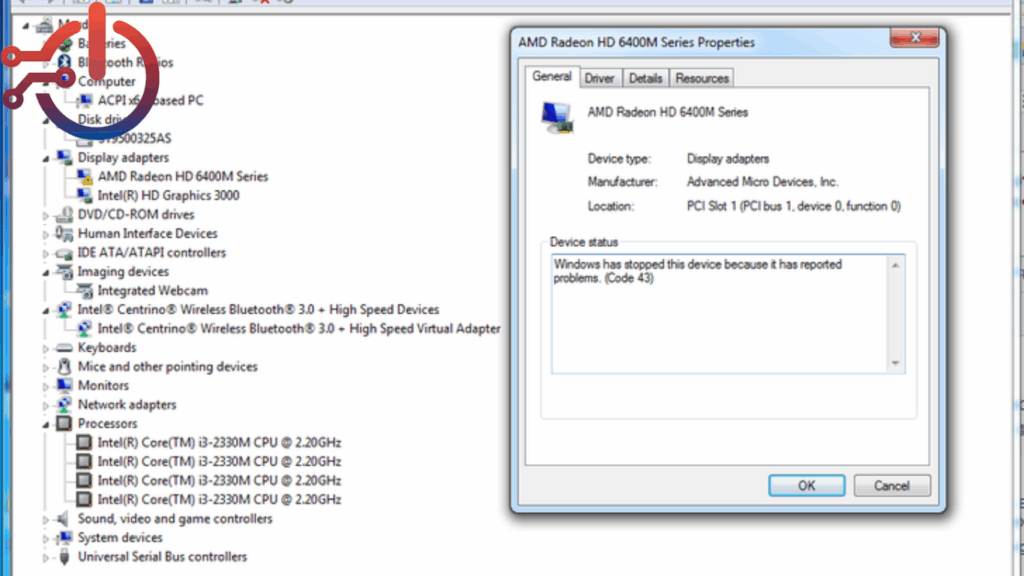
- افتح Device Manager → اضغط بزر الفأرة الأيمن على القطعة →
“Update Driver” → ثم اختر “Search automatically for drivers”.
3️⃣ باستخدام برامج إدارة التعريفات:
برامج تساعد في البحث والتثبيت تلقائيًا، مثل:
- Driver Booster
- Snappy Driver Installer
- DriverPack Solution
⚠️ ملاحظة: يُفضّل دائمًا الاعتماد على مواقع الشركات الأصلية وليس البرامج الخارجية إلا في حالة الضرورة.
🧩 مشاكل شائعة في تعريفات الكمبيوتر
- اختفاء الصوت:
غالبًا بسبب فقدان تعريف الصوت Realtek أو Conexant.
✅ الحل: إعادة تثبيت تعريف الصوت من موقع الشركة. - عدم عمل الواي فاي:
قد يكون تعريف كرت الشبكة مفقودًا أو غير متوافق.
✅ الحل: تحديث التعريف أو استخدام تعريف متوافق من الشركة الأصلية. - شاشة سوداء بعد تثبيت كرت الشاشة:
تعريف خاطئ أو إصدار غير متوافق مع النظام.
✅ الحل: تشغيل الجهاز في الوضع الآمن (Safe Mode) وحذف التعريف ثم إعادة التثبيت. - تعليق الماوس أو الكيبورد:
قد يكون تعريف USB غير مستقر.
✅ الحل: إعادة تثبيته من Device Manager.
🧱 كيفية حذف أو تحديث تعريفات قديمة
- افتح Device Manager.
- اختر القطعة المطلوبة → اضغط بالزر الأيمن → Uninstall Device.
- أعد التشغيل، وسيعيد النظام تثبيت التعريف المناسب تلقائيًا.
يمكنك أيضًا استخدام أمر:
pnputil /enum-drivers
لعرض جميع التعريفات المثبتة في النظام عبر سطر الأوامر.
🚀 نصائح مهمة
- لا تُثبت تعريفات من مواقع مجهولة.
- بعد تثبيت ويندوز جديد، عرّف أولًا الشبكة ثم الصوت ثم كرت الشاشة.
- احتفظ دائمًا بنسخة احتياطية من التعريفات باستخدام أداة مثل:
Double Driver - قم بتحديث التعريفات مرة كل شهرين لتحسين الأداء والأمان.
🔎 الكلمات المفتاحية (SEO Keywords):
تعريفات الكمبيوتر، تعريف كرت الشاشة، تعريف الصوت، تحديث تعريفات ويندوز، DriverPack، مشاكل التعريفات، تثبيت تعريفات الحاسوب، إصلاح مشاكل التعريفات، تحميل تعريفات اللابتوب، Device Manager.











اترك تعليقاً
لن يتم نشر البريد الإلكتروني الخاص بك. الحقول المطلوبة مؤشرة بعلامة *